Guia: Como Configurar o Novo Apple Watch Series 10 no Brasil
Guia Definitivo: Configurando seu Novo Apple Watch Series 10 no Brasil
O lançamento de um novo Apple Watch é sempre um marco para os entusiastas da marca e para aqueles que buscam integrar ainda mais a tecnologia em seu dia a dia. Com o Apple Watch Series 10 chegando ao mercado brasileiro, um guia detalhado para a configuração se torna essencial, especialmente para novos usuários ou para quem está migrando de modelos mais antigos. Este guia completo visa desmistificar o processo de configuração, desde o desembalar até a personalização avançada, garantindo que você aproveite todas as funcionalidades do seu novo dispositivo.
O Que Esperar do Apple Watch Series 10
Antes de mergulharmos na configuração, é importante entender o que torna o Apple Watch Series 10 um dispositivo cobiçado. Embora os detalhes específicos de cada nova geração sejam revelados em seus lançamentos, as tendências recentes da Apple indicam um foco contínuo em aprimoramentos de saúde, desempenho e integração com o ecossistema Apple. Espera-se que o Series 10 traga novas funcionalidades de monitoramento de saúde, um processador mais rápido e eficiente, e melhorias na duração da bateria. A integração com o novo watchOS promete trazer recursos inovadores, alinhados com as atualizações de software que a Apple tem preparado, como mencionado em análises sobre os movimentos recentes da empresa [1].
Preparativos Essenciais Antes da Configuração
Para garantir uma experiência de configuração tranquila, alguns preparativos são fundamentais:
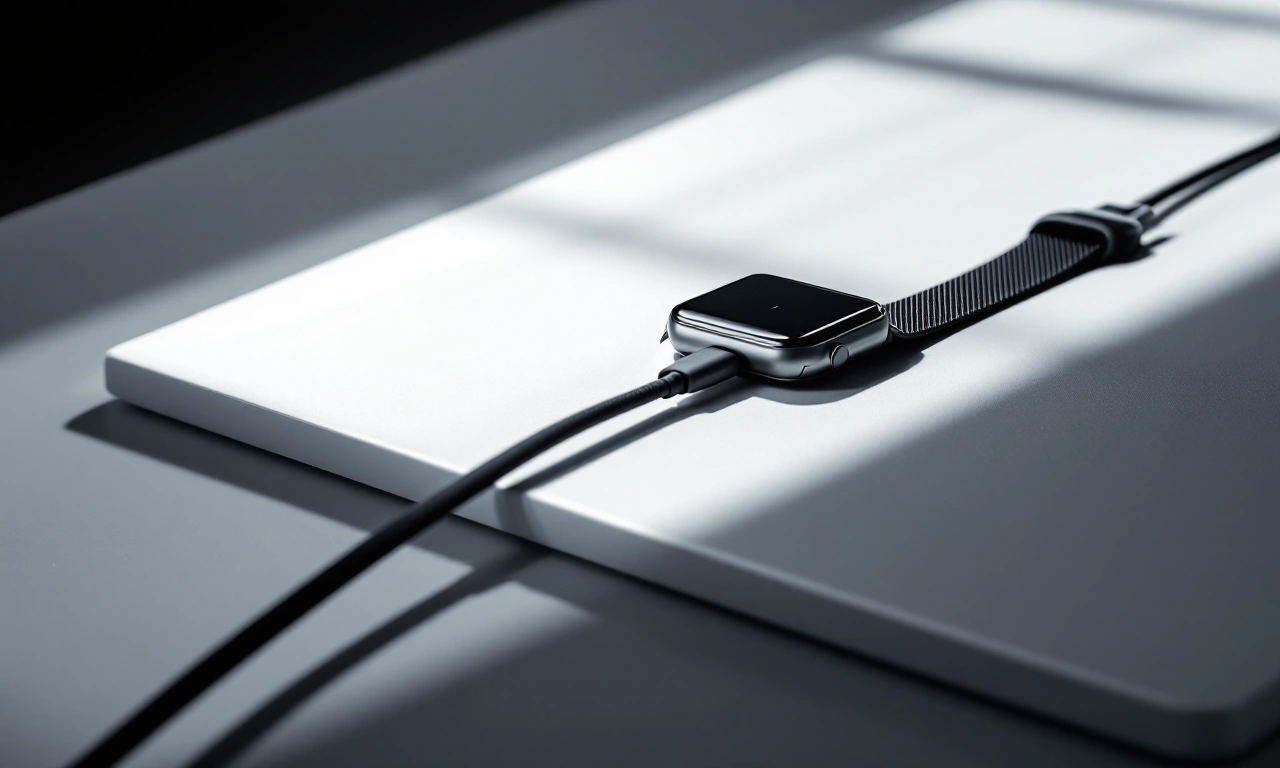
- Carregue seu Apple Watch: Certifique-se de que o novo Apple Watch Series 10 esteja com bateria suficiente. Conecte-o ao carregador magnético que acompanha o produto.
- iPhone Compatível: Verifique se seu iPhone está atualizado com a versão mais recente do iOS compatível com o Apple Watch Series 10. Geralmente, um iPhone com pelo menos iOS 17 ou superior será necessário. Consulte o site oficial da Apple para os requisitos exatos [Apple.com].
- Conexão Wi-Fi: Tenha em mãos os dados da sua rede Wi-Fi, pois serão necessários durante a configuração inicial.
- Apple ID: Certifique-se de que você possui seu Apple ID e senha. Ele é crucial para ativar o dispositivo e acessar a App Store.
Passo a Passo: Configurando seu Apple Watch Series 10
O processo de configuração do Apple Watch Series 10 é projetado para ser intuitivo. Siga estes passos:
1. Ligue o Apple Watch e Posicione o iPhone Próximo
Ao ligar o Apple Watch Series 10 pela primeira vez, você verá o logo da Apple seguido por uma mensagem para aproximar seu iPhone. Mantenha seu iPhone desbloqueado e próximo ao Apple Watch. Uma janela de configuração deve aparecer automaticamente no seu iPhone.
2. Inicie o Emparelhamento
Na janela que aparece no iPhone, toque em “Continuar”. Se a janela não aparecer, abra o aplicativo Watch no iPhone e toque em “Emparelhar Novo Relógio”.
3. Escaneie o “Olho” do Apple Watch
O iPhone solicitará que você use a câmera para escanear as animações que aparecem na tela do Apple Watch. Aponte a câmera do iPhone para o relógio, focando na animação que parece um “olho”. Uma vez escaneada, a conexão será estabelecida.
4. Configuração Manual (Alternativa)
Caso o emparelhamento automático falhe, você pode optar pela configuração manual. Toque em “Emparelhar Manualmente” no iPhone e siga as instruções na tela para selecionar seu Apple Watch e inserir o código exibido.
5. Configure como Novo Apple Watch ou Restaure um Backup
Você terá a opção de configurar o Apple Watch Series 10 como um novo dispositivo ou restaurar a partir de um backup de um Apple Watch anterior. Se você está migrando de um modelo antigo, a restauração de backup é a rota mais rápida para transferir suas configurações e dados. Se for seu primeiro Apple Watch, escolha “Configurar como Novo Apple Watch”.
6. Faça Login com seu Apple ID
Insira a senha do seu Apple ID para continuar. Isso é necessário para sincronizar seus dados, configurar o iCloud e usar recursos como o Buscar (Find My).
7. Termos e Condições e Atualizações de Software
Leia e aceite os termos e condições. O sistema verificará se há atualizações de software disponíveis para o watchOS e as instalará automaticamente, se necessário. Este é um bom momento para garantir que seu dispositivo esteja rodando a versão mais estável e segura do sistema operacional.
8. Defina suas Preferências e Configurações
- Tamanho do Texto e Negrito: Ajuste a legibilidade do texto na tela do seu Apple Watch.
- Frequência Cardíaca e Detecção de Queda: Ative ou desative essas importantes funcionalidades de saúde. A detecção de queda, por exemplo, pode ser crucial para a segurança pessoal.
- Localização: Configure as permissões de localização para aplicativos que necessitam delas.
- Siri: Ative a Siri para comandos de voz.
- Código de Acesso: Crie um código de seis dígitos para proteger seu Apple Watch. Este código é essencial para usar o Apple Pay e desbloquear o relógio automaticamente quando você o veste. A Apple recomenda a criação de um código forte.
9. Adicionar um Plano Celular (Opcional)
Se você adquiriu um modelo Cellular do Apple Watch Series 10, será guiado para configurar seu plano com a operadora de telefonia móvel. Este processo pode variar dependendo da sua operadora. Ter um modelo Cellular permite que você faça chamadas, envie mensagens e use dados sem o seu iPhone por perto.
10. Configurações de Apps e Notificações
O iPhone exibirá uma lista de aplicativos que podem ser instalados no seu Apple Watch. Você pode escolher quais deseja instalar agora e quais deixar para depois. Em seguida, personalize quais aplicativos podem enviar notificações para o seu pulso. Gerenciar notificações é crucial para evitar sobrecarga de informações e manter o foco no que é importante.
11. Finalize a Configuração
Após concluir todas as etapas, seu Apple Watch Series 10 estará pronto para uso. Você verá a tela principal (mostrador do relógio) e poderá começar a explorar seus recursos.
Personalizando seu Apple Watch Series 10
A configuração inicial é apenas o começo. Para aproveitar ao máximo seu novo dispositivo, considere as seguintes personalizações:
A. Escolhendo e Personalizando Mostradores (Watch Faces)
O mostrador é a primeira coisa que você vê. Explore a vasta biblioteca de mostradores disponíveis no aplicativo Watch no iPhone. Cada mostrador pode ser personalizado com complicações (widgets de informação rápida como clima, atividades, calendário) e cores para se adequar ao seu estilo e às suas necessidades.
B. Ajustando as Configurações de Atividade
O Apple Watch Series 10 é um poderoso rastreador de fitness. Configure seus anéis de Atividade (Movimento, Exercício, Ficar em Pé) de acordo com seus objetivos. Explore os treinos disponíveis no aplicativo Exercício e configure alertas para atingir metas.
C. Gerenciando Notificações
Volte ao aplicativo Watch no iPhone para refinar suas configurações de notificação. Você pode espelhar as notificações do iPhone ou configurar notificações individuais para cada aplicativo no relógio. Para uma experiência mais focada, considere desativar notificações de aplicativos menos importantes.
D. Explorando a App Store no Apple Watch
O Apple Watch Series 10 possui sua própria App Store. Baixe aplicativos úteis como navegadores de mapas, aplicativos de meditação, controles de música e muito mais. A disponibilidade de aplicativos para o Apple Watch continua a crescer, com muitas opções populares adaptadas para o formato de pulso [9to5Mac].
E. Configurações de Saúde e Bem-Estar
Explore as funcionalidades de saúde do Apple Watch Series 10, como ECG, oxigênio no sangue (SpO2), monitoramento do sono e detecção de irregularidades no ritmo cardíaco. Certifique-se de que essas configurações estejam ativadas e configuradas corretamente em seu perfil de saúde no iPhone.
Dicas para Novos Usuários no Brasil
- Preços e Mercado: Ao considerar a compra de acessórios ou até mesmo a revenda futura, é importante estar ciente do mercado brasileiro. No Brasil, produtos Apple tendem a manter um valor premium, e modelos como o iPhone 15 e iPhone 16 Pro são frequentemente citados como boas opções de custo-benefício em 2026 [2]. Embora o Apple Watch não tenha a mesma dinâmica de revenda de iPhones, a valorização de modelos mais recentes é notável.
- Ciclo de Atualização: A Apple costuma lançar novos modelos de Apple Watch anualmente. Para quem busca o máximo em tecnologia, acompanhar os lançamentos é essencial. No entanto, modelos de gerações anteriores, como o Apple Watch Series 9, ainda oferecem excelente desempenho e funcionalidades, podendo ser encontrados a preços mais acessíveis em promoções [MacRumors].
- Segurança e Privacidade: A Apple tem um forte compromisso com a segurança e privacidade de seus usuários. Certifique-se de entender as configurações de privacidade do seu Apple Watch e como seus dados de saúde são protegidos.
Resolução de Problemas Comuns
- Emparelhamento falhou: Reinicie o iPhone e o Apple Watch e tente novamente. Verifique se o Bluetooth está ativado em ambos os dispositivos.
- Atualização travada: Certifique-se de que o Apple Watch esteja conectado ao Wi-Fi e com carga suficiente. Se o problema persistir, pode ser necessário forçar uma reinicialização.
- Notificações não chegam: Verifique as configurações de notificação no aplicativo Watch no iPhone e se o modo Não Perturbe ou Modo Cinema está ativado no relógio ou no iPhone.
Configurar o Apple Watch Series 10 no Brasil é um processo direto que abre as portas para um mundo de conveniência, saúde e conectividade. Ao seguir este guia, você estará pronto para explorar todas as funcionalidades que este dispositivo inovador tem a oferecer, integrando-o perfeitamente à sua rotina digital.